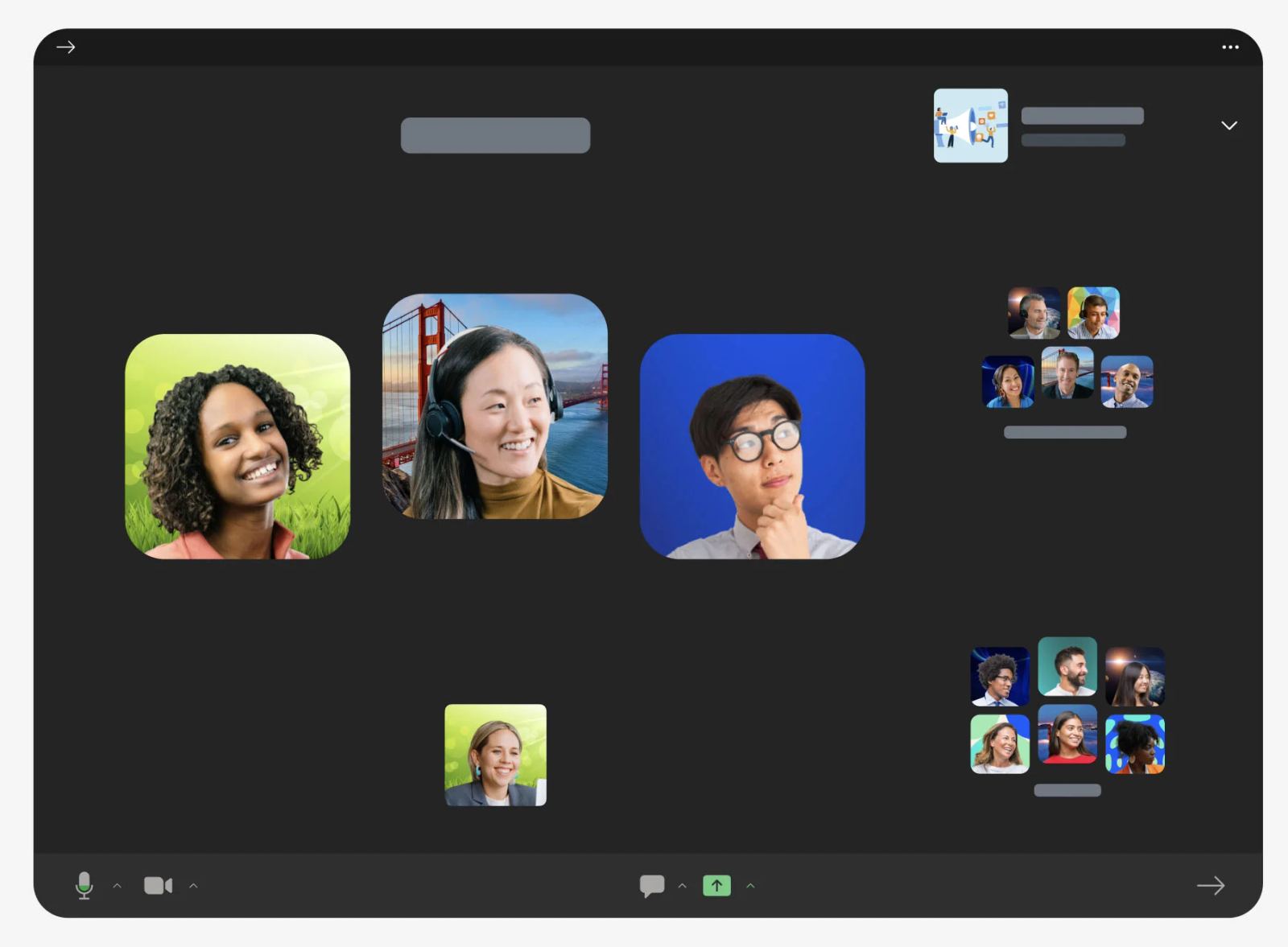
Онлайн-собеседование добавляет к обычному стрессу технический: пропадёт ли связь, хорошо ли слышно, смотреть в камеру или на лицо собеседника. Хорошая новость — почти всё это управляемо и готовится заранее, так что в момент звонка вы думаете о вопросах, а не о микрофоне.
Ниже — что настроить до звонка и как держаться на видео, чтобы техника не мешала, а вы выглядели собранно. Советы платформо-независимые, с оговорками под Zoom, Google Meet и Teams.
Проверьте технику заранее
За день до созвона сделайте тестовый звонок другу и убедитесь, что вас чётко видно и слышно. Наушники или гарнитура почти всегда лучше встроенного микрофона — меньше эха и фонового шума. Если есть возможность, подключитесь к интернету по кабелю: он стабильнее Wi-Fi.
Проверьте мелочи, которые срываются в самый неподходящий момент: заряд ноутбука (лучше от сети), свободное место на столе, стакан воды под рукой. Закройте тяжёлые программы и лишние вкладки, чтобы система не тормозила во время видео.
Свет, фон и кадр
Источник света должен быть перед лицом, а не за спиной: окно или лампа сзади превращают вас в тёмный силуэт. Дневной свет от окна напротив — самый выигрышный вариант.
Фон — нейтральный и неотвлекающий: убедитесь, что в кадре нет беспорядка. Виртуальный фон используйте только если он не «съедает» края лица. Камеру поставьте на уровень глаз (подложите под ноутбук книги) — взгляд сверху вниз или снизу вверх смотрится хуже. Лицо держите по центру кадра, оставив немного места над головой.
Тишина и окружение
Выберите самое тихое место, какое есть, и предупредите домашних или соседей по квартире, что вас час нельзя беспокоить. Телефон — в беззвучный, уведомления на компьютере — выключить, чтобы всплывашки не отвлекали и не звенели во время разговора.
Если полной тишины не добиться, наушники с микрофоном ближе ко рту заметно снижают фоновый шум. Главное — чтобы собеседник слышал вас, а не то, что происходит вокруг.
Как держаться на камере
Смотрите в камеру, а не на своё изображение или на лицо собеседника на экране — только так создаётся ощущение зрительного контакта. Держите ровную посадку, спокойные жесты в кадре, лёгкую улыбку в начале и в конце.
Из-за задержки связи не перебивайте: дайте собеседнику договорить и выдержите полсекунды паузы перед ответом. Говорите чуть медленнее и чётче обычного — видео «съедает» интонацию. И, как на любом собеседовании, рассуждайте вслух: интервьюер оценивает ход мысли, а не только финальный ответ.
Собеседование по Zoom: что настроить заранее
Зум остаётся самым частым форматом технического интервью, и у него есть несколько настроек, о которых узнают обычно в худший момент — когда звонок уже начался.
Проверьте себя на официальной тестовой встрече. Zoom держит для этого отдельную страницу — zoom.us/test. Она запускает пустой звонок, где можно прогнать камеру, микрофон и динамики, не дёргая никого из друзей. Сделайте это накануне, а не за минуту до интервью.
Имя в звонке. В комнату вы войдёте под тем именем, которое стоит в аккаунте или которое подставил браузер. «iPhone Васи» или старый студенческий ник — плохое первое впечатление. Имя меняется до входа в окне предпросмотра, а если вы уже внутри — в панели участников: наведите курсор на себя и выберите переименование.
Зал ожидания. Если организатор включил waiting room, после клика по ссылке вы увидите экран ожидания, а не саму встречу. Это нормально и зависит не от вас — не перезаходите по десять раз, вас впустят вручную.
Демонстрация экрана. На секции с кодом вас попросят показать экран. Выбирайте конкретное окно, а не весь рабочий стол: так в кадр не попадут уведомления мессенджеров, вкладки и личные файлы. Найдите эту кнопку до звонка — искать её в панике под взглядом интервьюера то ещё удовольствие. О том, как вести себя на самой секции с кодом, у нас есть отдельный разбор лайвкодинга.
Фон и внешний вид. В настройках видео есть подправка изображения и виртуальные фоны. Виртуальный фон без нормального освещения «съедает» края лица и волосы — если картинка рвётся, честный нейтральный фон выглядит лучше. Размытие обычно безопаснее замены.
Google Meet и Teams: чем отличаются
Google Meet работает прямо в браузере, ставить ничего не нужно — достаточно перейти по ссылке из приглашения. В окне предпросмотра перед входом есть проверка камеры и микрофона, не пропускайте её. Гостевой вход без Google-аккаунта возможен, но организатор должен вас впустить.
Microsoft Teams чаще остальных просит десктоп-клиент, хотя гостевой вход по ссылке из браузера тоже работает. Если компания корпоративная, заложите время: клиент тяжёлый, и первое обновление может занять минут десять. Не оставляйте установку на последнюю минуту.
Общее для всех трёх: заранее разрешите доступ к камере и микрофону в системе и в браузере. На macOS это отдельный тумблер в настройках приватности, и после его включения приложение иногда требует перезапуска — в момент звонка это лишние две минуты паники.
Чек-лист за 10 минут до звонка
Короткий прогон, который снимает почти все технические сюрпризы:
- ноутбук подключён к сети, а не к батарее;
- приложение установлено и обновлено, вход по ссылке проверен;
- камера и микрофон работают, имя в звонке — настоящее;
- наушники подключены и выбраны как устройство ввода и вывода;
- уведомления выключены, телефон в беззвучном;
- свет перед лицом, фон нейтральный, камера на уровне глаз;
- лишние вкладки и тяжёлые программы закрыты;
- резюме и описание вакансии открыты в отдельном окне;
- вода под рукой, домашние предупреждены;
- запасной канал связи наготове — телефон рекрутера или чат.
Если что-то пошло не так
Технические сбои случаются, и сами по себе они не портят впечатление — портит паника. Пропала связь — спокойно переподключитесь; если не выходит, напишите в чат встречи или на почту рекрутеру и предложите продолжить по телефону. Появился шум или эхо — извинитесь и мьютьтесь, когда не говорите.
Спокойная реакция на сбой — это сама по себе демонстрация стрессоустойчивости, которую и проверяют. Пара глубоких вдохов и фраза «секунду, восстановлю связь» выглядят куда лучше, чем нервное молчание.
Частые ошибки
Что чаще всего портит впечатление на видео-собеседовании: смотреть на своё изображение, а не в камеру — взгляд «уплывает» в сторону; перебивать из-за задержки связи; плохой звук — эхо и шум без наушников; отвлекаться на всплывающие уведомления и телефон.
Отдельная классика — опоздать из-за техники: не установлено приложение, не выданы права на камеру, «а где тут микрофон». Всё это лечится одним тестовым звонком накануне и заходом в встречу за пять минут. Свет против света (окно за спиной) и захламлённый фон — туда же: мелочь, а впечатление портит.
Спокойствие важнее техники
Настроенная камера не заменит подготовку по сути. Разберите этапы и типичные вопросы заранее — это снимает большую часть волнения. Полный разбор процесса мы собрали в гайде «Как пройти техническое собеседование».
А если вопрос всё же застал врасплох, помогает дискретная подсказка под рукой: ассистент вроде Smoozy подсказывает структуру ответа, а вы разворачиваете мысль своими словами — уверенно и не теряя нить. Техника лишь убирает лишние помехи; всё остальное решаете вы.
Частые вопросы
- Нужен ли аккаунт Zoom, чтобы пройти собеседование?
- Нет. По ссылке из приглашения можно войти гостем — либо в десктоп-клиенте, либо прямо в браузере. Аккаунт нужен организатору встречи, а не участнику. Но если организатор включил зал ожидания, вас всё равно впустят вручную.
- Как проверить камеру и микрофон перед собеседованием в Zoom?
- У Zoom есть официальная тестовая встреча на странице zoom.us/test — она запускает пустой звонок, где можно прогнать камеру, микрофон и динамики. Сделайте это накануне, а не за минуту до интервью.
- За сколько минут подключаться к звонку?
- За пять. Этого хватает, чтобы разрешить доступ к камере и микрофону, проверить картинку и звук в предпросмотре и поправить имя. Заходить ровно в минуту рискованно: любая мелочь превращается в опоздание.
- Смотреть в камеру или на лицо собеседника на экране?
- В камеру. Только так у собеседника возникает ощущение зрительного контакта. Если смотреть на его изображение или на собственное окно, со стороны кажется, что взгляд всё время уплывает в сторону.
- Можно ли включать виртуальный фон на собеседовании?
- Можно, но осторожно. Без хорошего освещения виртуальный фон рвёт края лица и волосы, и это отвлекает сильнее, чем обычная комната. Размытие обычно работает аккуратнее замены, а честный нейтральный фон — лучше плохо работающего виртуального.
- Что делать, если во время собеседования пропала связь?
- Спокойно переподключиться по той же ссылке. Если не выходит — написать в чат встречи или на почту рекрутеру и предложить продолжить по телефону. Сам по себе сбой впечатление не портит, портит паника: спокойная реакция читается как стрессоустойчивость.